Skill 与 MCP
安装和管理 Skill,添加自定义 MCP 服务器,扩展 AI 的能力边界。
Skill 给 AI 装上专项本领——公众号写作、数据分析、PPT 制作等成套工作流,装完即用;MCP 则让 AI 接入外部工具和数据源。两者一起,把通用 AI 变成懂你业务的专家。
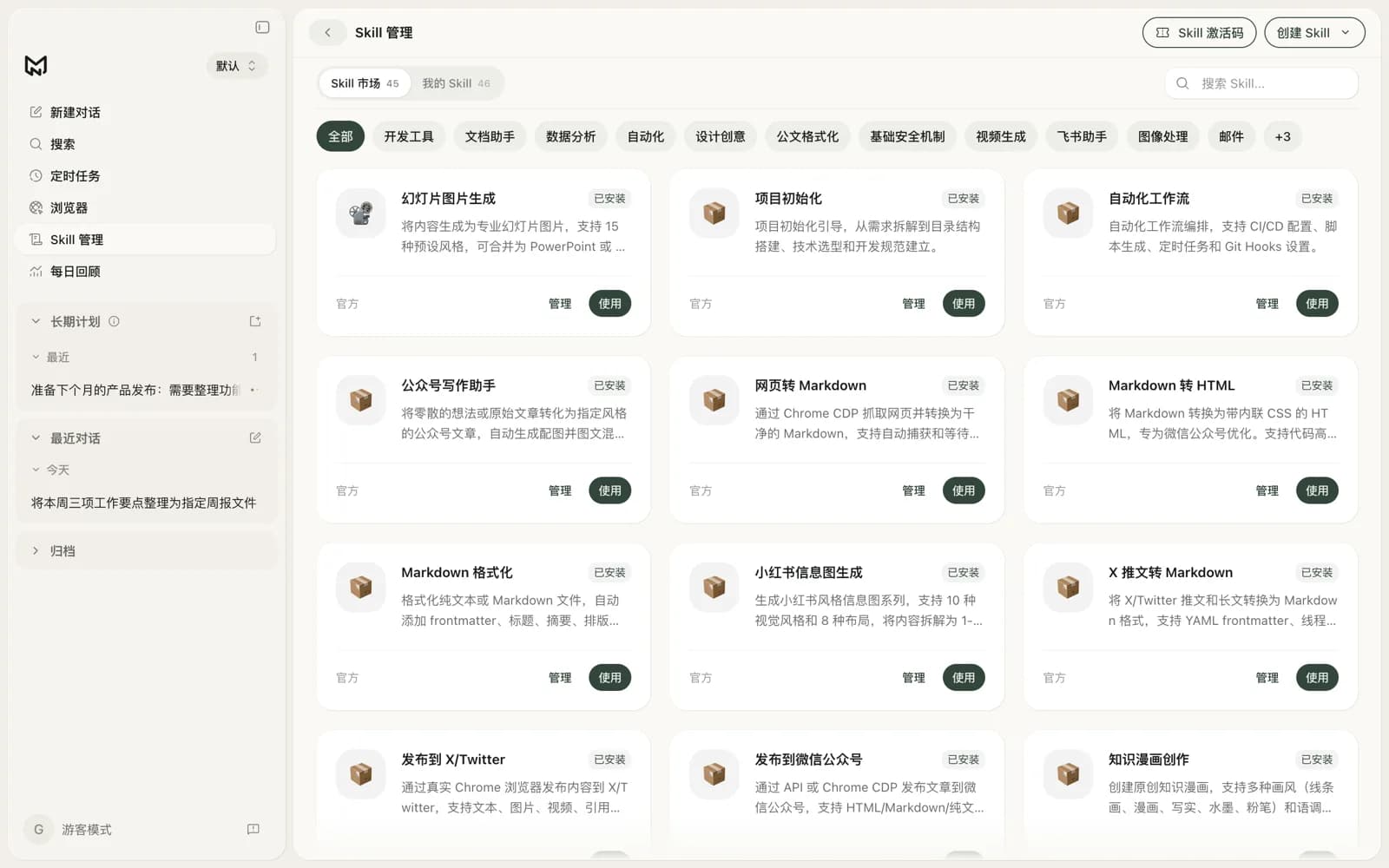
技能系统
技能(Skill)是NewMax的扩展能力系统,类似插件。每个技能赋予 AI 特定领域的专业能力。
什么是技能
技能是一组预定义的指令和工具配置,安装后 AI 可以使用该技能完成特定类型的任务。例如:
- 公众号文章写作技能
- 数据分析技能
- PPT 制作技能
- 视频创作技能
技能来源
技能按优先级从三个位置加载(同名技能高优先级覆盖低优先级):
- 项目级:当前工作区
.claude/skills/下的技能(最高优先级) - 插件级:通过 Claude Code 插件安装的技能
- 用户级:手动安装或从市场下载的技能
通过 Claude Code 插件安装的 MCP 能力也会自动接入 NewMax。若插件自带浏览器自动化 MCP,NewMax 会优先停用该插件浏览器并改用内置「浏览器」能力,避免打开没有登录态的空白浏览器。
MCP 服务器
MCP(Model Context Protocol)服务器可以向 AI 提供额外的工具和数据源。内置 MCP 由 NewMax 维护,不在设置页显示或编辑,调用时也不会进入通用工具审批;用户可以添加和管理自定义的 stdio、HTTP 或 SSE 服务器,自定义服务器仍遵循当前权限模式。
操作步骤:添加或管理自定义 MCP 服务器
- 点击侧栏底部头像 →「设置」
- 点击左侧「连接」→ 顶部「MCP」
- 点击右上角「添加服务器」
- 填写服务器名称、连接类型及对应配置:本地 stdio 服务器填写命令、参数和环境变量;HTTP / SSE 服务器填写 URL,需要固定 Token 或 API Key 鉴权时,在「请求头」中每行填写一个
name=value,例如Authorization=Bearer xxx或X-API-Key=xxx - 如果开启「启用此服务器」,点击「添加」或「保存」时 NewMax 会先带上已填写的环境变量或请求头,完成 MCP 初始化并读取工具列表
- 连接测试成功后,服务器会按启用状态保存;测试失败时弹窗会保留并自动关闭启用开关,你可以根据提示修正命令、地址或鉴权信息,也可以再次点击「添加」或「保存」先存为停用配置
- 自定义服务器出现在列表后,可通过行内开关启用或停用;从停用切换为启用时也会先测试连接。点击服务器整行可打开详情进行编辑,需要删除时使用详情弹窗左下角的「删除」
内置 MCP 不会出现在此列表中,其配置由 NewMax 保护,避免误改系统服务。
已启用的自定义 MCP 默认按需加载:NewMax 不会预先加载服务器的全部工具定义,而是在 AI 搜索到相关工具时再加载,从而减少上下文占用。你在对话中 @mention 某个服务器时,该服务器的工具会直接加载。此策略由 NewMax 自动管理,无需单独设置。
操作步骤:让 AI 准备 MCP 配置草案
- 在对话中明确告诉 AI 要添加的 MCP 服务器,以及已知的连接方式、命令、参数、URL 或鉴权方式
- AI 会打开「设置 → 连接 → MCP」中的「添加 MCP 服务器」对话框,并预填一份默认停用的配置草案
- 检查服务器名称、命令或 URL、参数,以及 stdio 的环境变量或 HTTP / SSE 的请求头;需要时可以直接修改
- 如需立即使用,开启「启用此服务器」再点击「添加」;NewMax 会先测试连接,只有测试成功才会按启用状态保存。也可以保持停用并直接保存,之后修正并启用
AI 只能准备并打开草案,不能静默保存、覆盖、编辑或删除 MCP 服务器。缺少 API Key 等密钥不会阻止草案弹出;AI 已知环境变量或请求头名称时会留空预填,密钥值仍需由你核对或补充。需要浏览器登录和回调的 OAuth 仍需你按服务提示完成授权。
操作步骤:在对话中查看 MCP 状态
- 在主对话或快速输入窗口中输入
/,选择「MCP 服务器」;也可以直接输入/mcp - 在只读列表中查看各服务器的名称、描述和「已启用 / 已禁用」状态
- 如需更改状态,点击列表标题右侧的「去设置」,或前往「设置 → 连接 → MCP」,使用服务器行内的「启用」开关
状态列表与「设置 → 连接 → MCP」保持一致,只显示在 NewMax 设置中添加的自定义服务器;内置及其他运行时来源的 MCP 不会在这里出现。设置页中的「启用」是唯一启停入口;启用后的服务器可被 AI 按需使用。
操作步骤:浏览和安装技能(Skill管理)
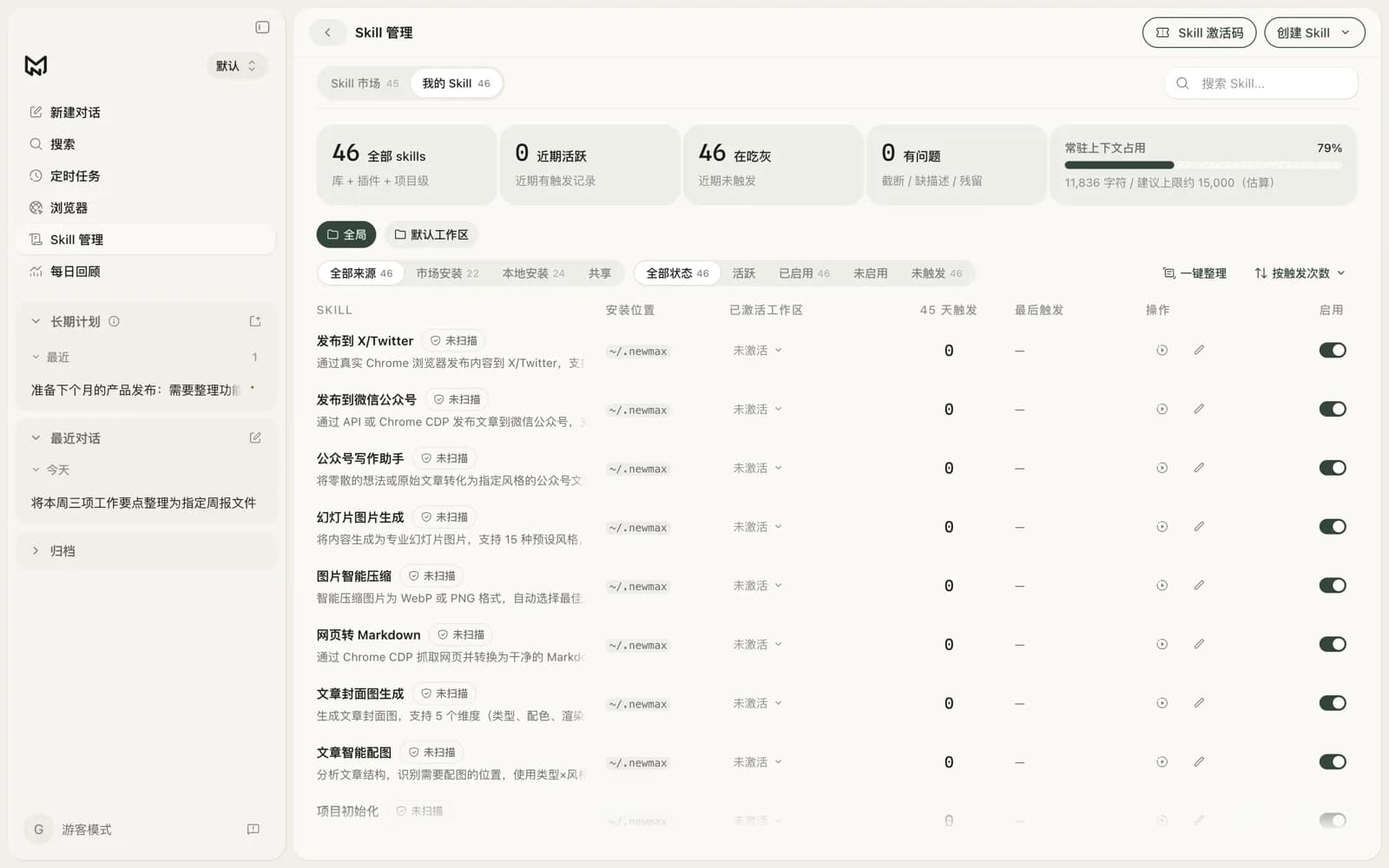
- 点击侧栏顶部第四个按钮「Skill管理」(商店图标)
- 主区域切换为Skill管理页面
- 顶部可在 Skill 市场 和 我的 Skill 之间切换:
- Skill 市场:浏览所有可用的社区技能
- 我的 Skill:管理已安装和已共享的技能
- 使用搜索栏输入关键词搜索技能,或使用分类筛选下拉菜单
- 技能按分类展示:开发、写作、分析、自动化、设计、文档排版、安全、视频生成、飞书集成、其他
- 找到想要的技能后,点击技能卡片查看详情(描述、版本、安装次数、标签)
- 点击「安装」按钮,一键安装到本地
- 安装完成后可在「我的 Skill」中查看;该页可先按「范围」切换全局或工作区,再分别按来源(默认「全部来源」,也可选市场安装、本地安装、共享)和状态(默认「全部状态」,也可选活跃、已启用、未启用、有问题、未触发)筛选;右侧排序菜单可按触发次数、最后触发或名称排序,并选择正序或倒序
在「我的 Skill」中停用的技能仍保留在本地库。点击该技能查看详情后,点击「启用」即可恢复使用,不需要重新安装。
由插件提供的技能不会在「我的 Skill」中逐个列出,但仍会出现在对话的技能选择器中并可正常使用。这类技能随插件一起管理;如需查看、停用或移除,请前往「设置 → 连接 → 插件」操作对应插件。
在「我的 Skill」的全局范围中,点击「一键整理」会把旧版工作区实体安装收进全局库,并在对应工作区保留软链;单个 Skill 目录和包含多个 Skill 的包目录都会处理。若 .claude/skills/ 下的目录已被项目仓库跟踪,则视为项目源码保留,不会被迁移。
操作步骤:从本地安装技能
- 进入Skill管理页面(侧栏「Skill管理」按钮)
- 点击页面右上角的 ···(更多菜单)
- 选择安装方式:
- 从 ZIP 文件安装:选择本地 ZIP 压缩包;ZIP 内若包含多个技能,会自动拆解逐一安装
- 从文件夹安装:选择本地技能文件夹
- 等待安装完成
操作步骤:在对话中让 AI 安装技能
- 在对话中提供 Skill 的来源,并明确说“安装这个 Skill”;来源可以是本地文件夹、本地 ZIP、单个
SKILL.md、远程 ZIP 或SKILL.mdURL、Git 仓库地址,或 NewMax 市场中的 Skill 名称 - 如果 Git 仓库中的 Skill 不在仓库根目录,同时告诉 AI 所在的子目录;需要指定分支或标签时一并说明
- 默认会安装到全局 Skill 库;如果只想在当前工作区启用,请明确说“安装到当前工作区”
- AI 会调用 NewMax 内置安装器识别来源、安装单个或多个 Skill,并校验最终的
SKILL.md路径;只有校验通过后才会报告安装成功 - 遇到同名 Skill 时,安装器会返回冲突,不会静默覆盖。需要更新已有 Skill 时,请明确要求覆盖更新
明确安装 Skill 时无需先开启网络搜索,也不需要让 AI 先抓取网页。远程来源的下载、来源识别和包结构校验由内置安装器直接完成;网络搜索开关只用于资料检索,不是安装前置条件。
对话安装不等于运行任意项目的安装脚本。若来源是普通应用或项目工具,而不是有效的 Skill 包,AI 应将它作为项目工具处理,不能把完成
git clone或依赖安装说成“Skill 已安装”。
GitHub 项目工具和 Skill 的区别
从 GitHub 克隆并配置成功的项目工具,不一定是 NewMax Skill,也不会自动出现在「我的 Skill」中。
NewMax 的直接安装目标只有:
- 全局:
~/.newmax/skills/{技能名}/SKILL.md - 工作区:
{当前工作区}/.claude/skills/{技能名}/SKILL.md
受支持的多 Skill 包也会安装在以上两个根目录之一,NewMax 会按包结构拆分识别。
~/.claude/skills 是 Claude Code 用户库的只读兼容来源。NewMax 会识别其中已经存在的外部 Skill,但不会把新 Skill 安装到这里;因此“NewMax 已识别”不等于“NewMax 已安装”。
如果一个仓库主要包含应用代码、依赖环境、AGENTS.md,或者只在项目内部提供 .agents/skills、skills/ 等工作流文件,它通常属于需要在仓库上下文中运行的项目工具。安装完成后应把该仓库作为独立工作区打开,并按项目说明在其中使用;仅完成克隆和依赖安装不代表已经安装为 Skill。
操作步骤:更新已安装的本地技能(覆盖更新)
如果你在维护自己的本地技能,改完内容后想更新到 NewMax,不需要先卸载、也不需要手动去改 ~/.newmax/skills/ 目录,直接重新导入同名的包即可:
- 进入Skill管理页面 → 右上角 ··· 更多菜单 → 选择「从 ZIP 文件安装」或「从文件夹安装」
- 选择你更新后的技能包(ZIP 根目录名 / 文件夹名与已安装的技能同名)
- 系统检测到同名技能后,会弹出 「覆盖更新 / 取消」 确认框:
- 点 覆盖更新:用新内容替换旧版本,旧版本里已删除的文件会一并清除(不会残留脏文件);原来的图标和描述若这次没填会自动沿用
- 点 取消:不做任何改动,旧版本保持原样
- 确认后等待完成,技能即更新为最新内容
说明:技能实体只在全局库
~/.newmax/skills/保存一份,工作区通过软链引用。所以覆盖更新会对所有引用该技能的工作区同时生效。多技能包(含skills/<子技能>/结构)会按已存在的子技能逐一提示覆盖。
操作步骤:在对话中启用技能
- 在对话输入框左侧工具栏中找到「技能」按钮(右上角显示已选数量的徽章)
- 点击后弹出技能快速选择菜单
- 可点击菜单底部的分类筛选,只看某一类技能;也可以按 Tab / Shift+Tab 或 ←/→ 切换分类,或继续输入关键词搜索
- 选择你需要在本条消息中使用的技能
- 已选技能会像
@文件一样,以可选中的行内引用显示在正文输入区中;可将引用按文本选中后删除,或把光标移到引用旁按 Backspace / Delete 删除。单击引用不会直接移除;需要多个技能时可再次点击「技能」按钮继续添加 - 发送消息后,技能标签显示在消息气泡上方,AI 开始处理时会显示“使用 Skill”的过程记录,选中状态自动清空
技能选择是按消息生效的:发送后即消费,不持续作用于整个对话。需要每条消息都用某个技能时,每次发送前重新勾选即可。
只选择 Skill、不输入其它文字时,也可以直接按 Enter 发送。
操作步骤:通过斜杠命令快速使用技能
- 在输入框正文任意位置输入
/(斜杠) - 弹出斜杠菜单;上方「命令」区域显示
/plan、/goal、/compact、/mcp等内置操作,下方「Skills」区域显示可用技能 - 在「Skills」区域内可点击分类筛选,只看某一类 Skill;也可以按 Tab / Shift+Tab 或 ←/→ 切换分类,或继续输入关键词搜索。点击右侧显示当前排序方式的下拉按钮,可选择按名称或按使用频率排序,并选择正序或倒序;默认按名称正序排列。将鼠标移到某个 Skill 行上并点击图钉,可将它固定在所有排序结果顶部,再次点击即可取消置顶。需要新技能时,点击菜单右上角「创建 Skill」
- 使用鼠标点击 Skill,或用 ↑/↓ 选择后按 Enter 确认
- 选择 Skill 时,当前
/关键词片段会被移除并关闭面板,选中的技能会像@文件一样显示为正文中的行内引用;选择/plan或/goal时,输入框会转换为对应命令前缀;选择/compact会立即触发上下文压缩;选择/mcp会打开只读的服务器状态列表 - 可补充具体需求后按 Enter 发送,也可以只保留 Skill 行内引用直接发送
使用频率按本机实际发送消息时启用该 Skill 的次数统计;排序方式、使用次数和置顶列表保存在当前设备,不会同步到其它设备。搜索时仍以关键词匹配度为主,匹配到的置顶 Skill 会优先显示。
操作步骤:卸载技能
- 进入Skill管理页面(侧栏「Skill管理」按钮)
- 切换到「我的 Skill」标签
- 找到要卸载的技能
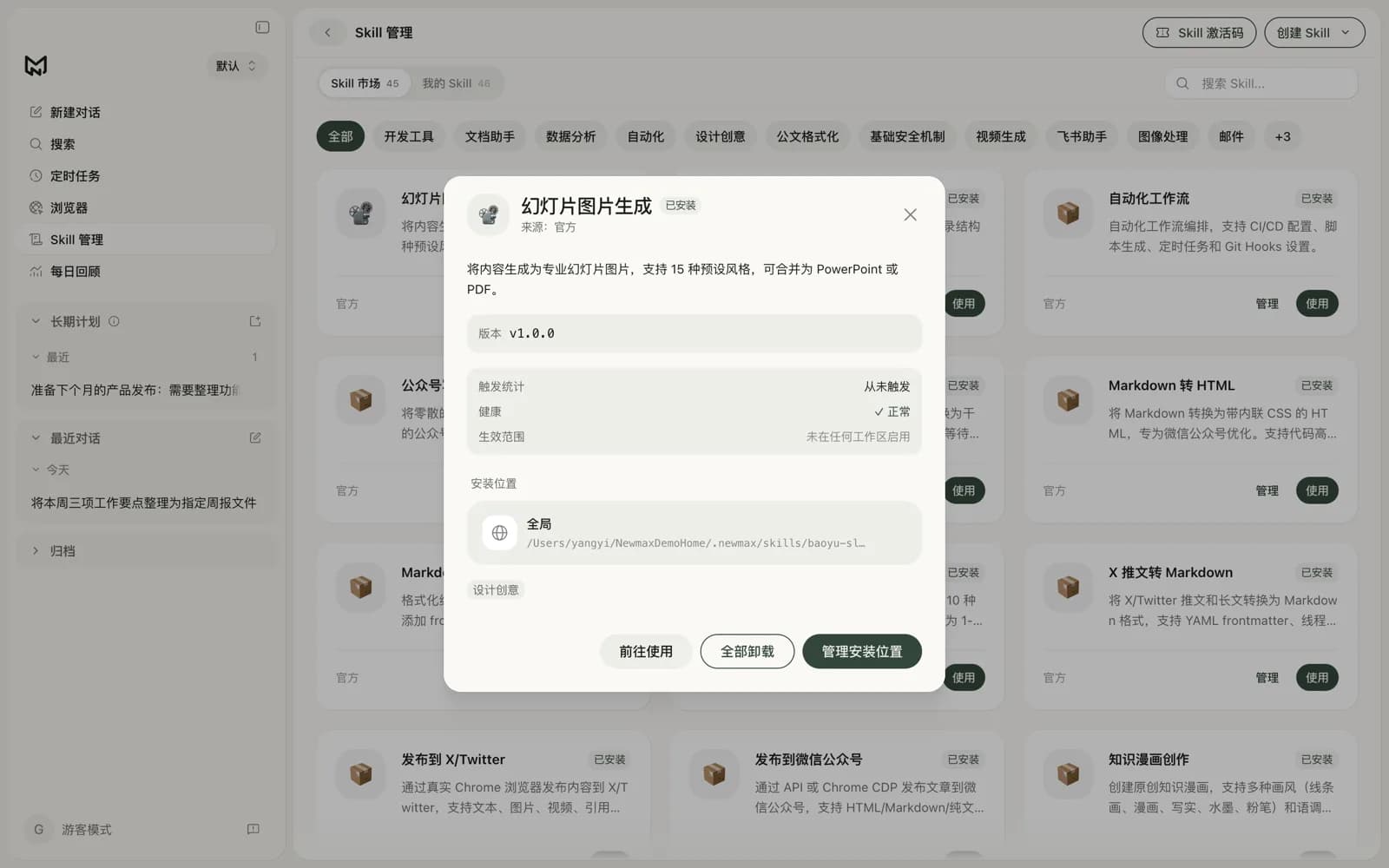
- 点击技能卡片上的「管理」按钮,在安装位置弹窗中卸载对应位置
卸载后系统会记录,防止自动重新安装。如果该技能被项目或定时任务引用,卸载时会有提示。
操作步骤:发布自己的技能
- 进入Skill管理页面
- 点击页面右上角的 ··· 更多菜单
- 选择「上传技能」
- 选择技能文件/文件夹
- 填写技能元数据:
- 展示名称和描述
- 分类选择
- 版本号
- 图标(上传图片,自动裁剪为 128px 方形)
- 提交后等待管理员审核,审核通过后在Skill管理中公开
- 可在Skill管理中查看自己发布的技能状态和安装统计