长期计划
创建项目、拆解任务、自动排期与自动执行,AI 持续推进跨天跨周的长期工作。
长期计划把「一句话目标」变成 AI 持续推进的项目。你描述要达成什么,AI 自动拆解任务、排好日程、在能力范围内自动执行,跨天跨周不断推进,关键节点还会通知你。适合那些不是一次对话能做完的事。
概述
长期计划是NewMax的核心特色功能。用户通过对话描述目标,AI 自动规划、拆解任务,并在能力范围内自动执行——真正实现 NewMax 当你的 AI 助手。
创建项目
操作步骤:创建一个新项目
- 在侧栏中找到「长期计划」区域(位于功能按钮下方、最近对话上方)
- 点击该区域右侧的 + 按钮
- 在「创建长期计划」对话框中直接描述目标,例如“帮我规划一个 AI 科普公众号”
- 如果还没有想清楚具体目标,可点击描述文案后的「通过对话一步步创建」;这是内置引导能力,无需安装或选择长期计划 Skill。NewMax 会打开一个新对话,先识别已有信息,再根据回答动态追问交付物、验收标准、资源、偏好、禁区和自动执行边界。信息充分后会汇总需求,只有你明确确认后才转为长期计划
- 直接创建时,可按需附加参考文件;点击输入框左下角的 Skill 按钮,或直接输入
/搜索并选择项目 Skill - 可从右下角模型选择器切换本次初始化使用的模型;当前模型支持调节推理时,同一菜单还会显示「思考强度」。创建弹窗不显示上下文窗口占用
- 点击创建按钮或按 Enter
- 自动跳转到项目视图,并进入聊天 Tab
- 新创建的项目出现在侧栏「长期计划」列表中
操作步骤:进入已有项目
- 在侧栏「长期计划」区域找到目标项目
- 点击项目名称
- 主区域切换为该项目的视图
- 需要改名时,双击侧栏中的项目名称进入原位编辑;也可在项目右侧菜单中选择「重命名」
如果项目较多,也可点击侧栏顶部「搜索」,输入至少 2 个字符来匹配项目标题、计划正文或项目对话内容;搜索结果会标注「长期计划」和所属工作区,点击后自动进入对应项目。
操作步骤:收藏并置顶项目
- 在侧栏「长期计划」区域将鼠标移到目标项目上
- 点击项目右侧的更多菜单,选择「置顶计划」
- 收藏后的项目会进入长期计划内与最近对话一致的「收藏」折叠分组;未收藏项目统一显示在「最近」折叠分组
- 两个分组分别显示数量、独立展开或收起,并在项目较多时各自通过「加载更多」继续加载
- 再次打开更多菜单并选择「取消置顶计划」,项目会从「收藏」移回「最近」
操作步骤:把已有对话转成长期项目
- 在侧栏「最近对话」中按住一条对话
- 拖到「长期计划」区域的某张项目卡片上松开 → 该对话转入项目对话列表
- 拖到「长期计划」区域空白处松开 → 自动用该对话作为初始对话新建一个项目,AI 直接接着原对话上下文规划任务
项目视图
创建或进入项目后,主区域显示项目视图,顶部有 4 个 Tab 标签可切换。项目文件不再占用工作区级标签,可通过当前工作区内容区右侧的文件检查器查看;点击项目文件或变动文件时,会像普通对话里的文件卡片一样直接在文件检查器中打开预览。右侧工作台和底部工作台按钮只在项目「对话」Tab 显示,在「日程」「任务」「设置」Tab 隐藏。
操作步骤:预览项目文件
- 进入项目视图并切换到「对话」Tab
- 展开右侧工作台;如果工作台没有已打开的文件,会直接显示收窄的项目文件单栏,顶部标签显示「项目文件」,不显示空白预览区;已有文件标签时则恢复原来的工作台内容
- 在项目文件工具栏左侧切换「对话文件」或「所有文件」并点击目标文件,工作台会展开预览区并生成文件标签
- 文件检查器切换到文件预览,文件标签显示在工作区标签栏下方,作为当前工作区的二级标签;如果项目主区域的可用宽度不足,左侧项目对话列表会自动收起,优先保留主对话阅读空间
- 已打开过的文件会直接切换到对应标签,不重复创建;点击文件标签栏最右侧的文件浏览器按钮可在预览右侧显示项目文件列表。列表可在当前工作区内固定并排显示,也可切换为只覆盖预览右侧的悬浮形态,连续打开其他文件不会退出列表;若底部工作台已经拥有文件管理器,点击右侧文件浏览器按钮会展开并定位到底部的原实例,不会再创建一个
1. 聊天 Tab
项目专属的 AI 对话区域。与普通对话的区别:
- AI 自动获得项目上下文(计划文档、任务列表、依赖关系)
- AI 可以调用项目专用工具(创建任务、更新计划等)
- 项目绑定的技能会自动注入,无需手动启用
- 支持多个对话(如"初始规划""第一周复盘""调整内容策略")
- 左侧有项目对话列表,可切换、新建;对话较多时点击「加载更多」查看更早对话
- 项目对话可从左侧列表拖到主区域:拖到中央并在整区高亮时松开,会在当前主对话区域打开;拖到右侧或底部高亮区时松开,会在对应工作台打开。项目主对话区是单对话位置而不是顶部标签栏;把工作台中的项目对话标签拖回中央,会从工作台移除该标签并切换为当前主对话
- 项目主区域宽度足够时,项目对话列表与主对话并排显示;右侧工作台展开、窗口变窄或其他布局变化导致空间不足时,列表会自动收起并完全释放左侧宽度,可点击对话区左上角的列表按钮重新展开;手动展开时改为浮层,不挤压主对话。空间恢复后,只有系统自动收起的列表会恢复并排展开
- 在长期项目中从右侧工作台或底部工作台选择「新建对话」,创建的也是当前项目的项目对话;空对话不会立即出现在项目对话列表中,发送内容后才会显示,并继承项目绑定的技能
- 右侧对话区支持与普通对话一致的消息目录导航,可悬停预览并点击跳转
- 项目对话或自动任务产出文件后,回复下方会显示与普通对话一致的「编辑了 N 个文件」卡片。点击单个文件行预览项目文件当前内容;有文本变动时,点击卡片标题或「审阅文件」会在当前项目文件工作台打开该轮 diff,并以项目目录作为路径基准。图片和其他二进制文件不显示行数或「无法统计行数」,标题下方改为显示格式或类型摘要;单文件可从头部直接预览,多文件需选择下方具体文件。历史项目记录若保存了 Write 内容或完整 diff,也会自动恢复增删行数并使用这张统一卡片;只有无法恢复内容的文本文件会显示「无法统计行数」
操作步骤:与项目 AI 对话
- 进入项目视图,默认在「聊天」Tab
- 左侧显示项目对话列表,右侧是对话区;已有项目对话时会自动打开并选中最近一个有内容的用户对话
- 点击左侧列表中的对话可切换;点击 + 新建项目对话;若未看到更早对话,点击列表底部的「加载更多」
- 按住列表中的对话拖到主区域中央,在整区高亮时松开,可在当前主对话区域打开;如需并排查看,则拖到主区域右侧或底部,在对应高亮区域松开,对话会在右侧或底部工作台打开。要把工作台对话移回主区域,可拖动工作台顶部的项目对话标签到主区域中央
- 在输入框中描述你的目标或需求
- AI 会根据项目上下文回复,并可能自动:
- 调用
update_plan_document生成项目计划文档 - 调用
create_tasks批量创建任务(含日期、执行类型、依赖关系)
- 调用
- 回复产生文件时,可在变动卡片中预览单个文件;文本变动可点击「审阅文件」检查本轮逐行 diff,图片和其他二进制文件则只提供文件预览
- 确认 AI 的规划后,自动任务会按日程开始执行
2. 排期 Tab
操作步骤:查看和管理排期
- 点击项目视图顶部的「排期」Tab
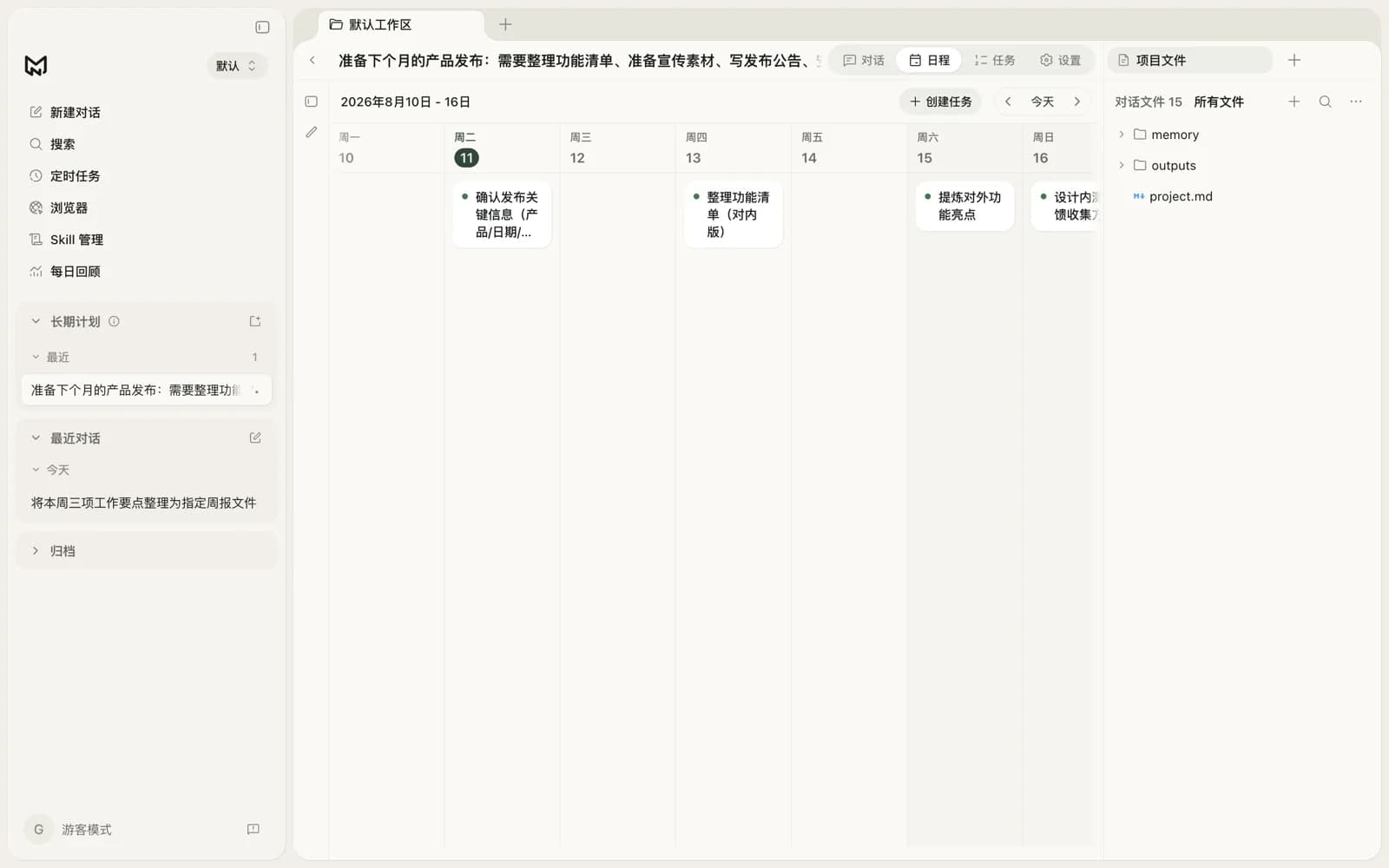
- 页面呈左右分栏布局:
- 左侧 - 计划文档:AI 生成的 Markdown 项目计划,可直接编辑(可折叠)
- 右侧 - 周视图日历:以周一到周日的日历形式展示任务安排
- 日历中的任务卡片按日期排列,带有状态颜色点标识
- 当 AI 更新计划时,左侧文档上方会弹出通知条,提示有更新
操作步骤:在日历中手动添加事项
- 在排期 Tab 的右侧日历区域
- 点击目标日期的空白区域
- 填写事项名称和详情
- 保存后事项出现在日历中
3. 任务 Tab(看板)
操作步骤:查看和管理任务
- 点击项目视图顶部的「任务」Tab
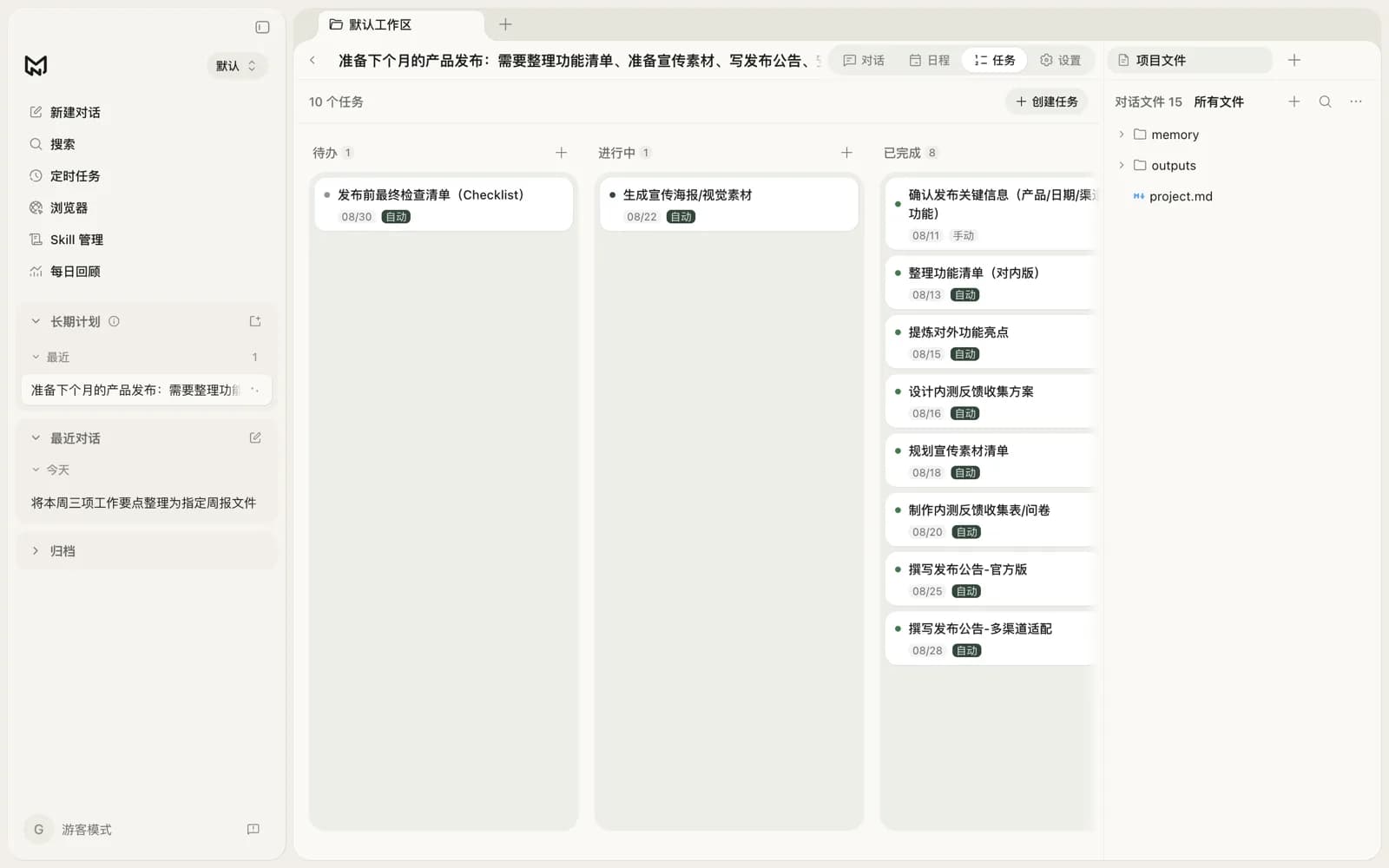
- 进入 Kanban 看板视图,分为四列:
待办 (Todo) 进行中 (In Progress) 已完成 (Done) 审核 (Review) - 每张任务卡片显示:标题、计划日期、执行类型(自动/手动)、优先级颜色条
- 正在执行的任务会显示旋转加载动画
操作步骤:拖拽管理任务状态
- 按住任务卡片
- 拖拽到目标列(如从"待办"拖到"进行中")
- 松开鼠标,任务状态自动更新
- 同一列内也可拖拽排序
操作步骤:编辑或操作单个任务
- 点击任务卡片,右侧弹出任务详情面板(420px 宽),可查看和编辑:
- 标题、描述、状态、优先级
- 计划日期和时间、执行类型(自动/手动)
- 预估时长
- 依赖关系(被阻塞 / 阻塞其他任务)
- 执行历史(关联对话链接)
- 产出文件列表
- 右键点击任务卡片,弹出快捷菜单:
- 重命名:直接编辑标题
- 立即执行:手动触发自动任务
- 删除:移除该任务
操作步骤:批量创建任务
- 点击任务 Tab 顶部的「+」按钮
- 弹出批量创建对话框
- 一次性添加多个任务
4. 设置 Tab
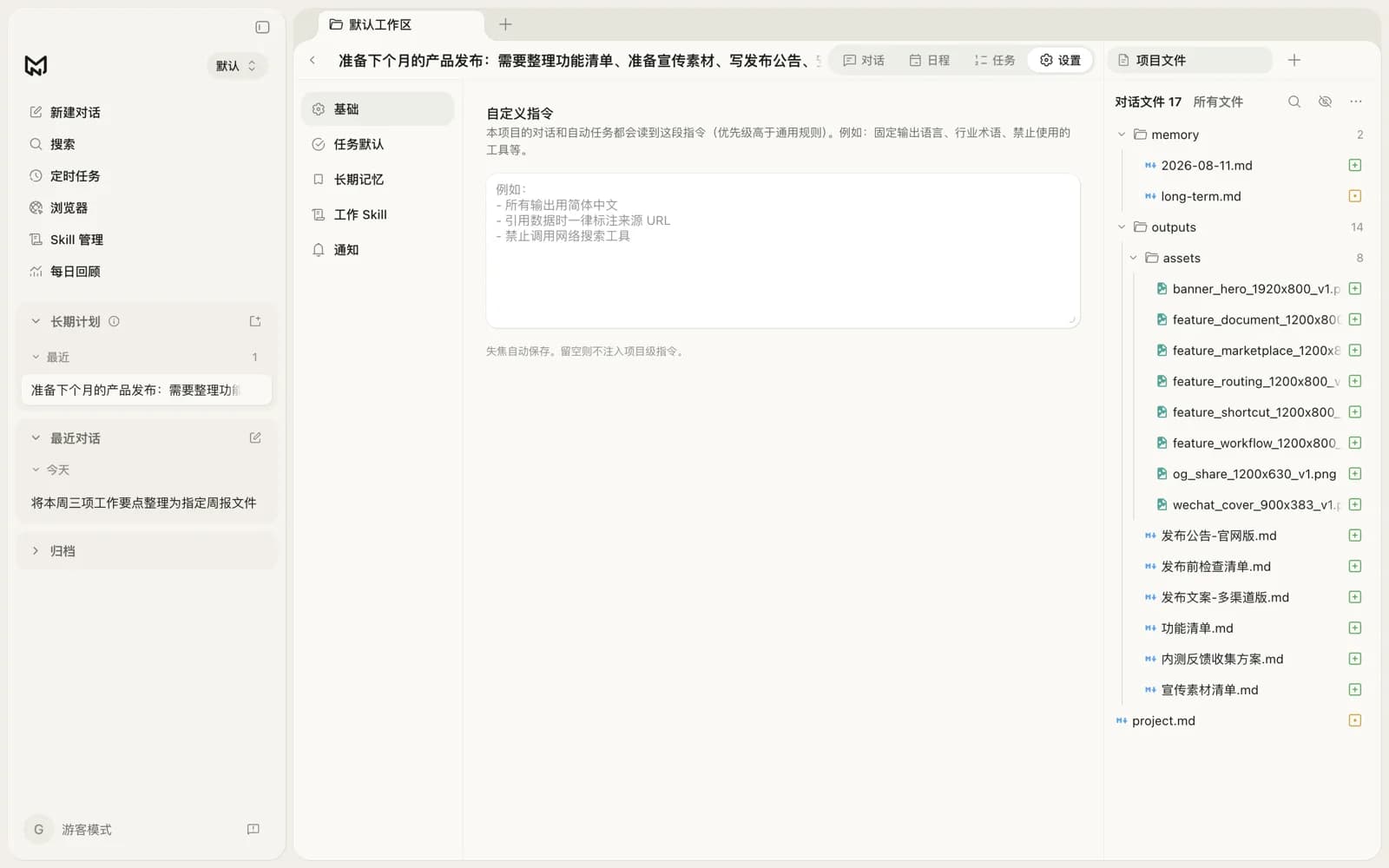
项目设置分为两个区域:技能和通知。
操作步骤:管理项目技能
- 点击项目视图顶部的「设置」Tab
- 找到「技能」区域
- 点击添加技能,从已安装的技能列表中选择
- 绑定的技能会在项目对话和自动执行时自动注入
- 可使用「全部启用」和「全部清除」快捷操作
操作步骤:配置项目通知
- 在设置 Tab 中找到「通知」区域
- 找到「任务完成通知」:
- 打开通知开关
- 选择通知频道(飞书/企微/自定义 Webhook)
- 选择详情级别:简要 / 详细
- 找到「手动任务提醒」:
- 开启后,手动任务到期时会发送提醒
操作步骤:添加通知频道(如飞书 Webhook)
- 在项目设置 Tab 中找到「通知频道管理」
- 点击「添加频道」
- 选择类型:飞书 Webhook / 企业微信 Webhook / 自定义 Webhook
- 填写 Webhook URL
- 点击「测试」验证连通性
- 保存频道配置
自动执行引擎
这是长期计划的核心能力。
工作原理
- 定时轮询:每 60 秒检查是否有到期的自动任务
- 条件检查:计划日期已到 + 所有前置依赖任务已完成
- 自动执行:创建独立对话,AI 根据任务描述和项目上下文自动完成工作
- 依赖解锁:任务完成后,自动检查下游依赖任务;已到期的自动任务会立即执行,未来排期的任务继续等待计划时间
自动任务会使用项目绑定的 Skill、设置中已启用的自定义 MCP、已启用插件提供的 MCP,以及任务需要的内置联网搜索、连接器、生图、音视频生成、辅助识图和可视化工具。明确要求浏览器操作时可以调用内置浏览器;明确检索 X 数据时,仅在已完成 Grok 授权的情况下调用 X Search,不会在后台等待登录。
自动任务是无人值守的一次性执行,不会在中途弹出问询卡片或等待验证码、登录、付款确认等人工操作。遇到这类阻塞时,执行记录会如实说明原因,不会伪造授权、平台数据或已完成操作。浏览器任务需要人工接管时同样会停止相关操作并记录阻塞。
任务类型
- 自动任务:AI 全自动执行,用户无需干预
- 手动任务:到期时发送提醒通知,由用户自行完成
执行控制
- 单个任务最大执行时长:10 分钟
- 串行队列:同一时刻只执行一个任务
- 失败重试:可配置最大重试次数
操作步骤:手动触发任务执行
- 在任务 Tab(看板)中找到目标任务
- 右键点击任务卡片
- 选择「立即执行」
- 任务状态变为「进行中」,AI 开始执行
- 执行完成后任务自动移到「已完成」列
操作步骤:取消正在执行的任务
- 在任务 Tab 中找到正在执行的任务(在「进行中」列)
- 右键点击任务卡片
- 选择「取消执行」
通知方式
任务完成或失败时,通过以下方式通知:
- 桌面系统通知
- 飞书/企微/自定义 Webhook(需在项目设置中配置)
- 应用内通知(如果用户正在查看该项目)
任务依赖
支持任务间的依赖关系:
- 任务 B 依赖任务 A → 任务 A 完成后,任务 B 才会开始
- 支持链式依赖(A → B → C)
- AI 创建任务时会自动设置合理的依赖关系
AI 可用的项目工具
在项目对话中,AI 拥有 9 个专用工具:
| 工具 | 功能 |
|---|---|
| create_tasks | 批量创建任务(含依赖关系、日期、执行类型、时间) |
| update_task | 更新任务属性(标题、描述、状态、优先级、日期、时间、执行类型、预估时长) |
| mark_task_done | 标记任务完成,附带产出文件列表 |
| update_plan_document | 更新项目计划文档(Markdown) |
| list_tasks | 查询任务列表(可按状态和日期筛选) |
| add_dependency | 添加任务依赖关系 |
| read_project_file | 读取项目目录中的文件 |
| write_project_file | 向项目目录写入文件 |
| get_project_context | 获取完整项目上下文(模板信息、任务概览、计划文档) |